Fitbit連携方法(iOS)
※アプリのver.やご利用OSによって、画面構成や表現が異なる場合がございます。
※Fitbitアプリの設定がお済みで、アプリとの連携方法をご確認される場合は、手順「4」へお進みください。
1.App Storeから、 「Fitbit 」アプリをインストール(Fitbitの設定がお済みでない方)
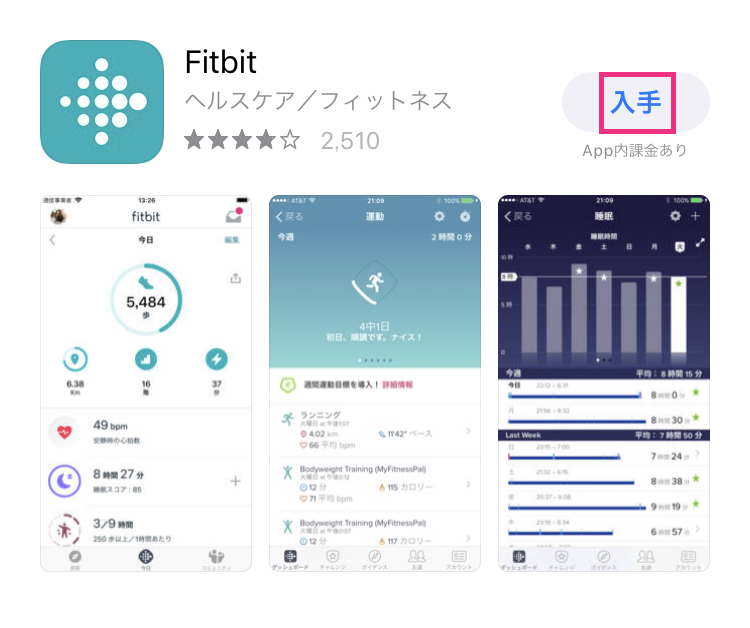
・ホーム画面に戻りFitbitアプリを起動します。
・「Fitbit」に登録をタップします。

※Bluetoothの使用を求められた場合は許可してください。
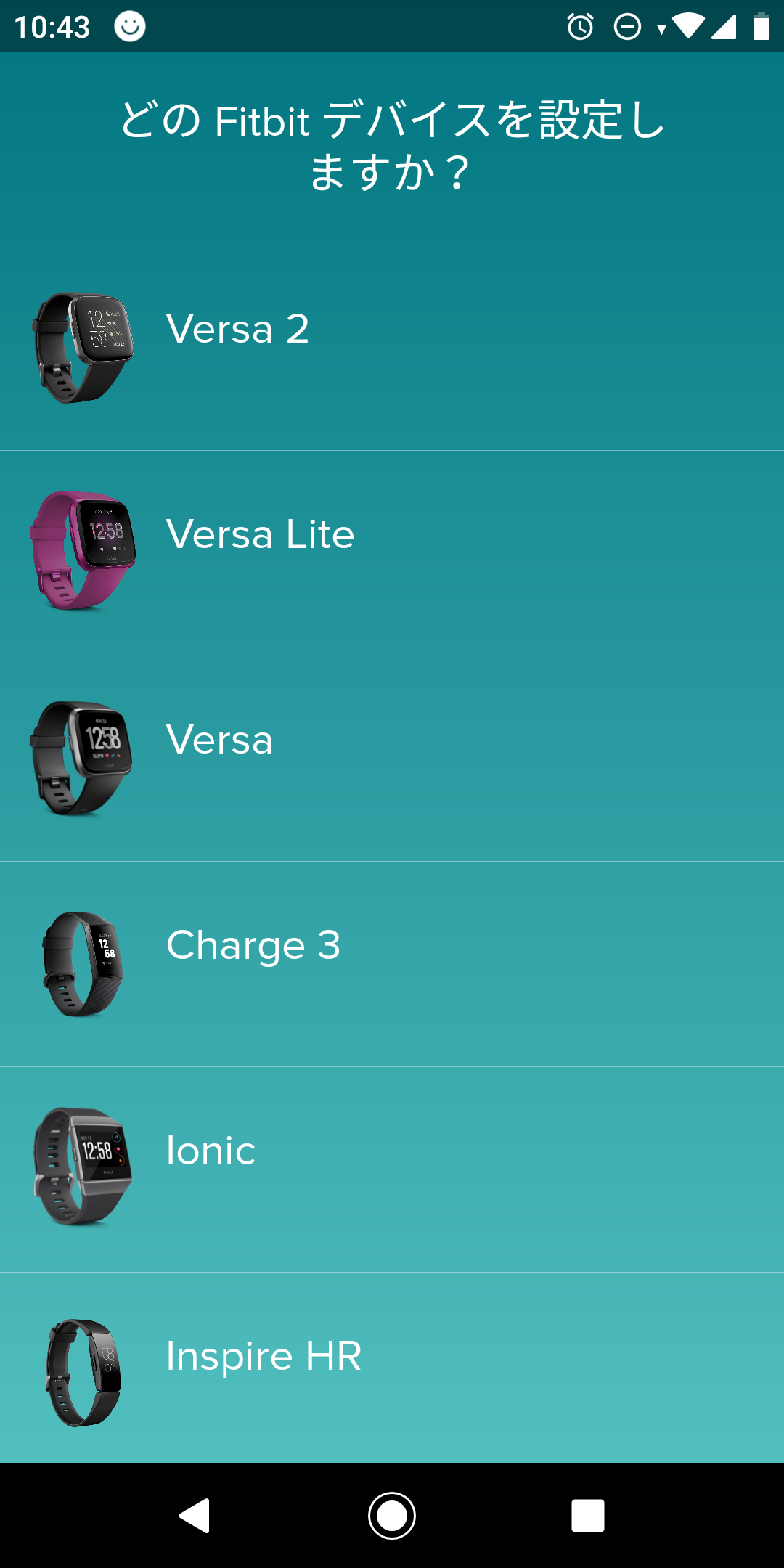
・ご利用のFitbitデバイスを選択し、「設定」(端末によっては「セットアップ」表記)をタップします。
2.お客様情報を登録する
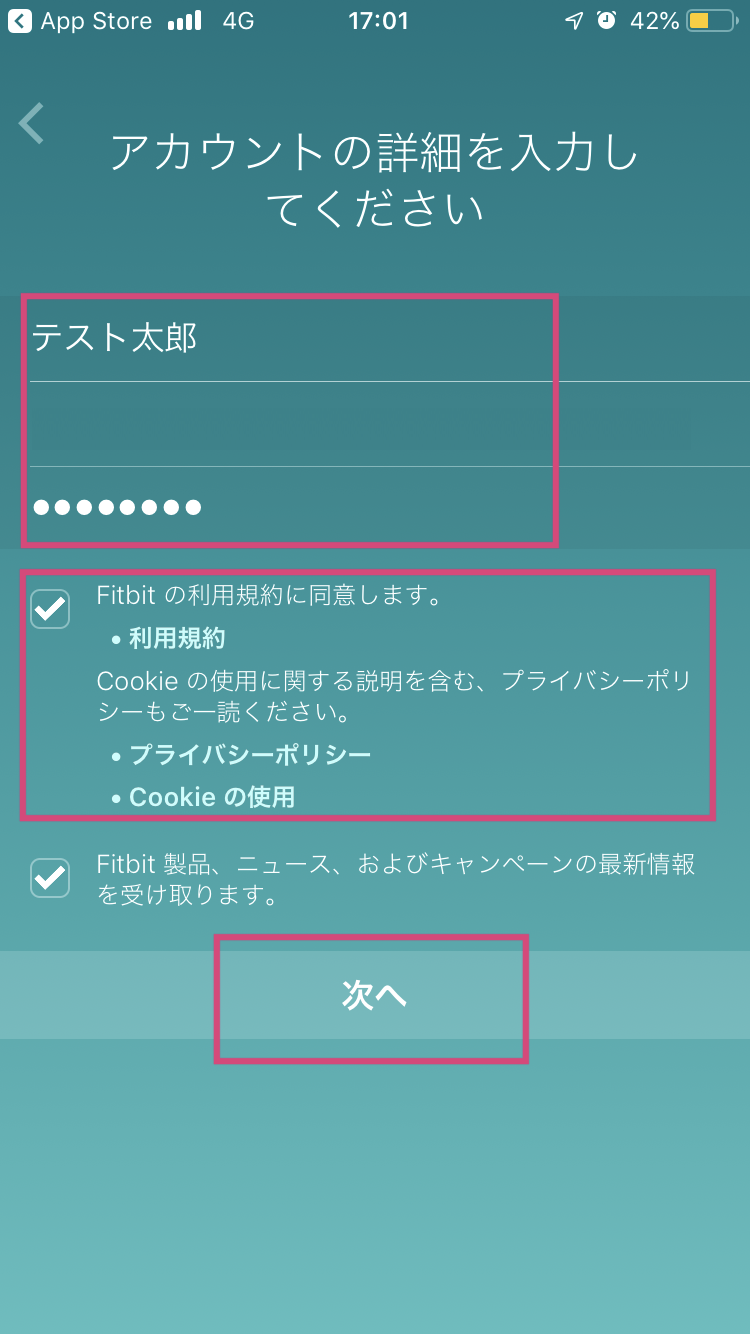
・アカウントの情報入力画面が表示されるので、 Eメールアドレス・パスワードを入力し、利用規約にチェックのうえ、「次へ」をタップします。
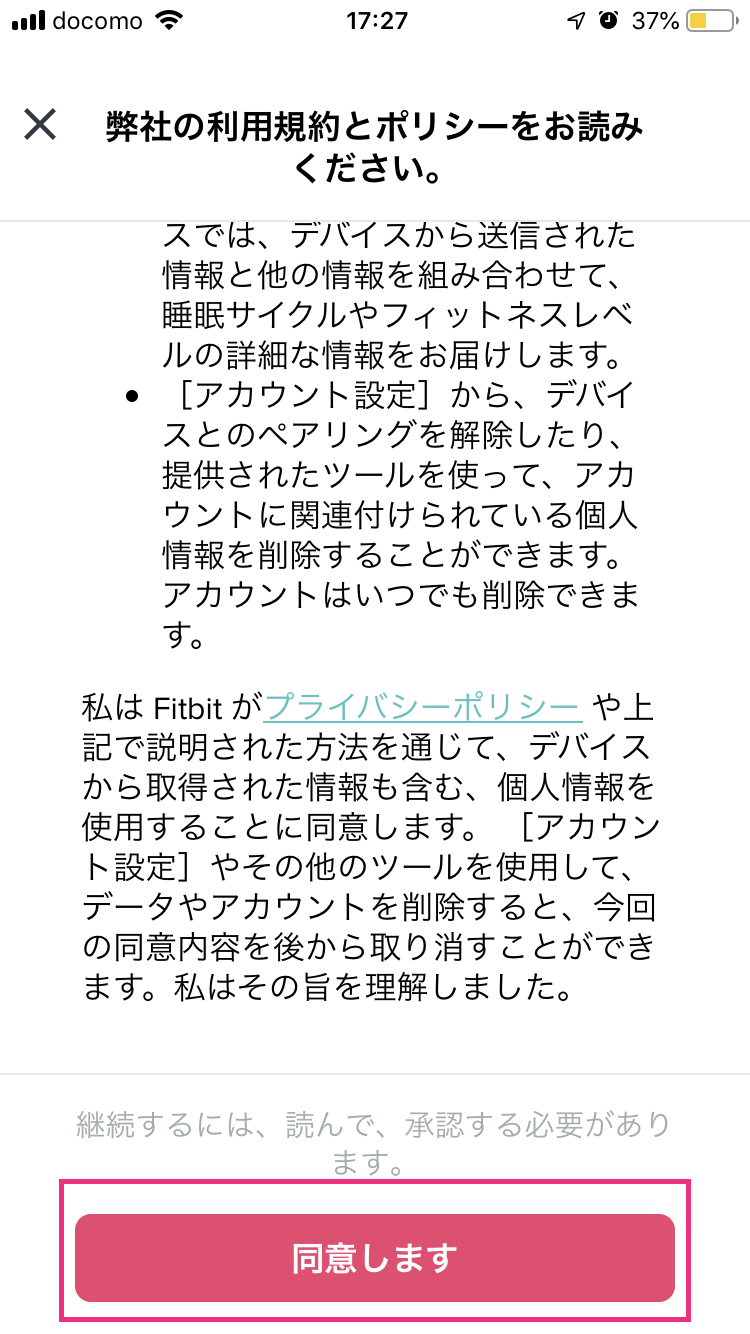
・次に個人情報に関する画面が表示されますので、同意内容を確認し同意します。
・お客様の情報入力画面が表示されるので、生年月日、身長、性別、体重を入力し「アカウントを作成」をタップします。
・利用規約とポリシーの確認画面を確認し、同意します。
・登録したメールアドレス宛にメールが送付されるので「Eメールを確認する」をタップします。
3.Fitbitをセットアップする
・開始画面が表示されたらセットアップに進みます。
※Bluetoothの使用を求められた場合は許可します。
※Bluetoothの確認画面はご利用端末によっては表示されません。
・Fitbit端末の充電を求められます。充電が不十分の場合は充電しながら次へ進み、充電しながらスマートフォンを近くに寄せてください。
※「位置情報が無効です」とのエラーが出た場合は位置情報を有効にしてください。
※位置情報の確認画面はご利用端末によっては表示されません。
・Fitbit端末の画面に4桁の数字が表示されているので確認し、 Fitbitアプリに入力します。
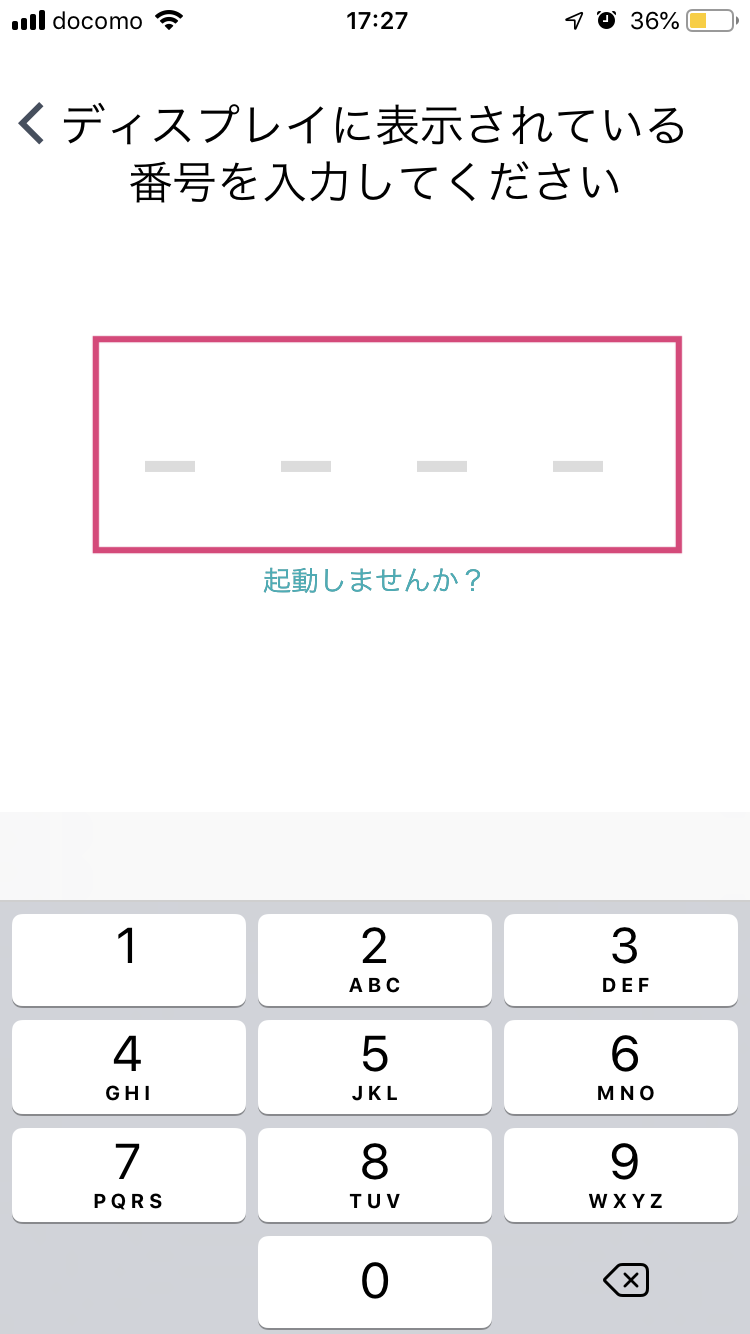
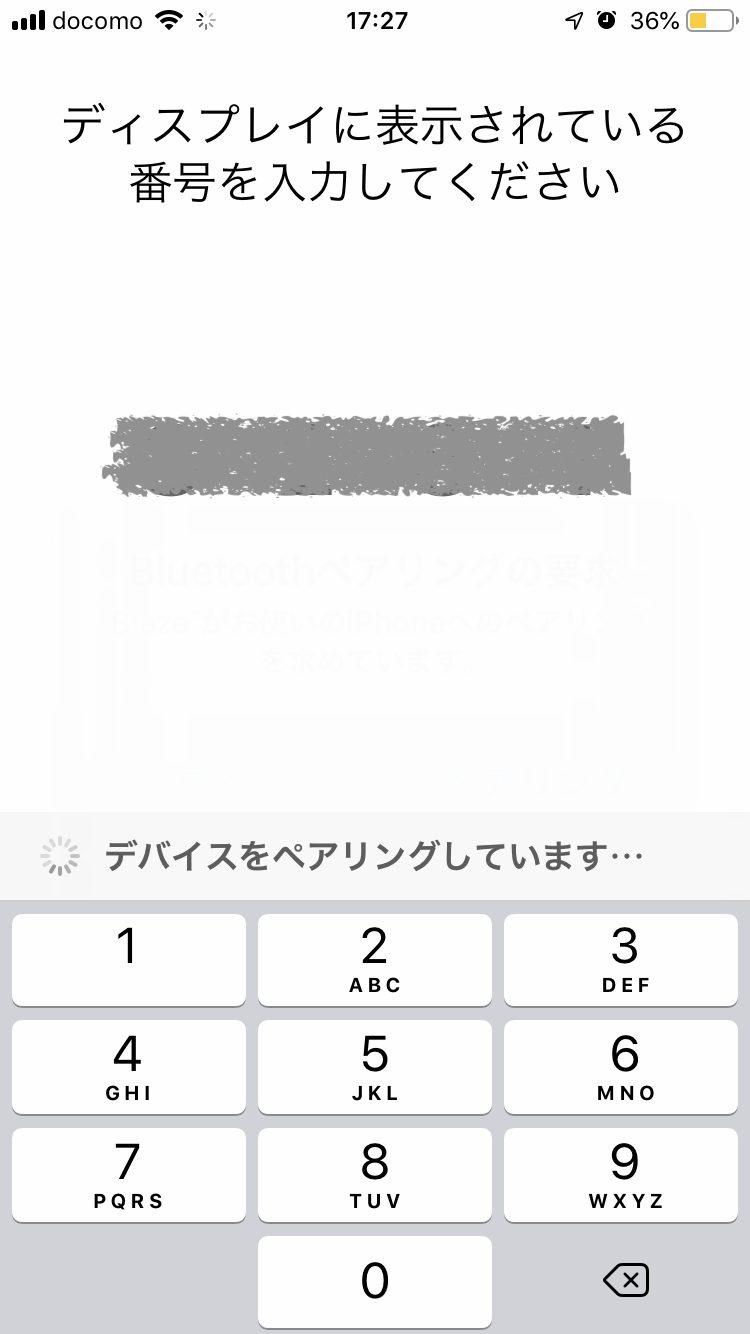
※Bluetoothのペアリングの許可を求められたらペアリングをしてください。
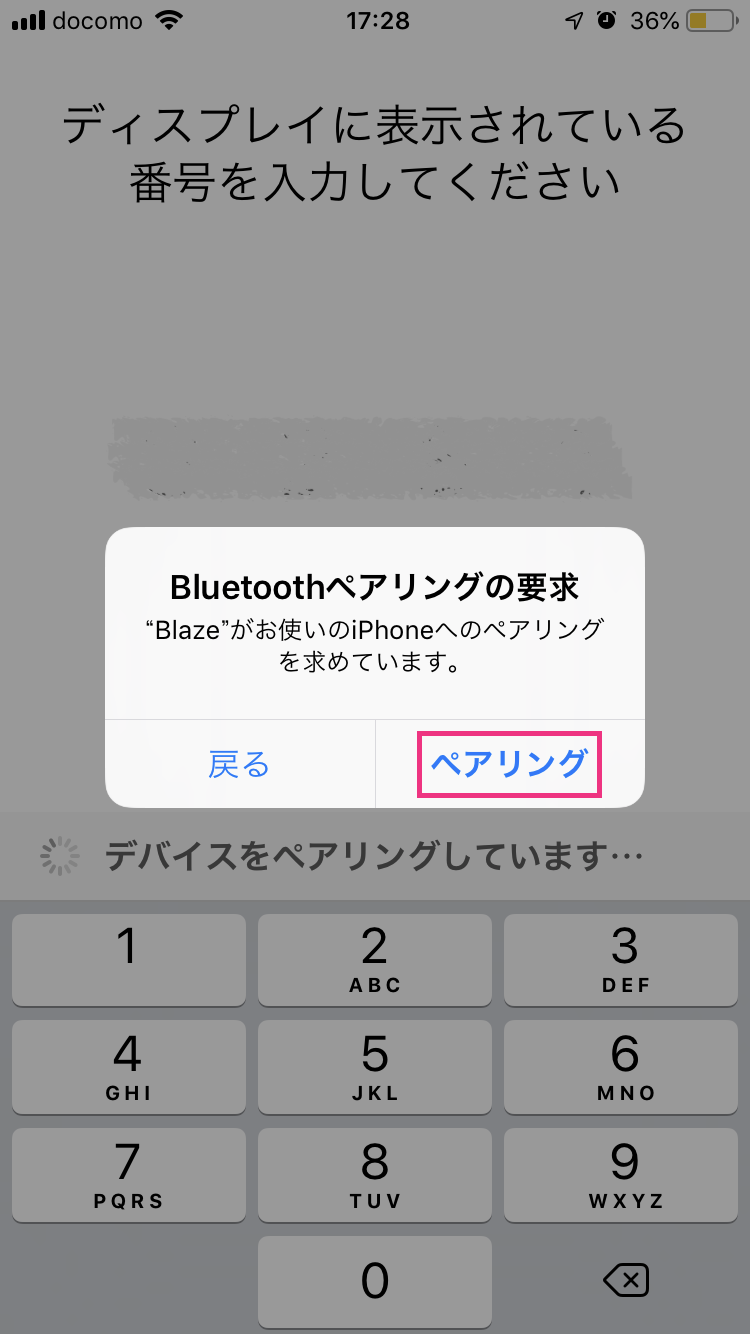
・ペアリングが完了すると、Fitbitがご利用いただける状態になります。
※Fitbitの利用説明画面が表示されたら最後になるまでに次に進んで下さい。
※Fitbit側の基本設定は完了です。(別途、メールアドレスの認証確認などの必要対応があれば行ってください。)
4.アプリと連携する
・アプリを起動し、歩数きろくの画面>グラフ下の「データ設定」をタップします。

・データ連携のFitbitから「連携する」をタップします。

5.FiNCアプリでFitbitにログインする
・Fitbitアプリに登録したメールアドレスとパスワードを入力し、「サインイン」をタップします。

・アクセス許可にチェックし、許可します。
・アカウント連携が完了しました。「OK」をタップします。

※Fitbitアプリにて記録されたデータが アプリへ反映されるまでお時間を頂戴することがございます。